评论
评论让团队可以直接在 Litefuse 的 trace、observation、会话和 prompt 上添加上下文备注与讨论。该功能便于以下协作场景:
- 标记特定 trace 中的问题或异常
- 分享关于某个模型输出的见解
- 记录边界情况和调试备注
- 协同改进 prompt
- 在开发与评审过程中留下反馈
支持的对象类型
可在以下 Litefuse 对象上添加评论:
- Trace —— 对完整的执行流程进行评论
- Observation —— 对特定的 LLM 调用、span 或 event 添加备注
- 会话 —— 讨论用户交互模式
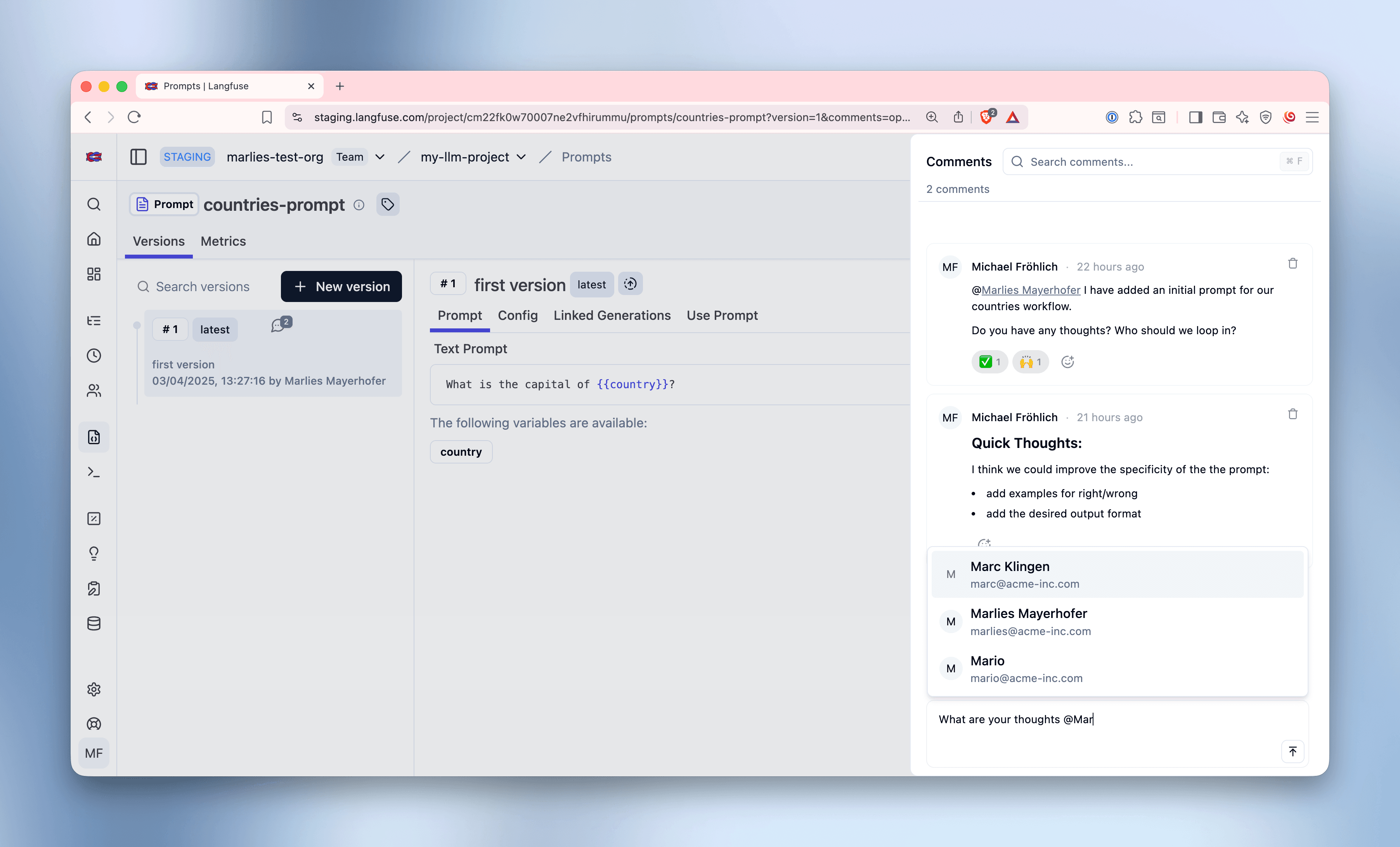
- Prompt —— 协同改进 prompt 版本
添加评论
每个支持的对象页面都会在界面中显示一个评论按钮。该按钮显示:
- 当前评论数量(为便于阅读,超过 99 时显示为 “99+”)
- 没有读权限时显示为禁用状态
- 已有评论或你可以创建评论时显示为活动状态
点击评论按钮会打开一个侧边抽屉,里面包含:
- 评论线程 —— 按时间顺序显示所有已有评论
- 编辑器 —— 用于撰写新评论的文本区域(如果你有写权限)
- Markdown —— 支持基本的 Markdown 格式
- @提及 —— 通过 @提及 在评论中标记团队成员
- 表情反应 —— 给评论添加 emoji 反应
评论作者只能删除自己的评论。项目管理员无法通过 UI 删除其他用户的评论。
@提及
你可以在评论中使用 @提及 来标记团队成员,提醒他们关注重要发现或讨论。当你需要某人关注特定 trace、observation 或问题时尤其有用。
如何使用 @提及
- 在评论编辑器中输入
@ - 自动完成菜单会列出所有项目成员
- 从列表中选择团队成员,或继续输入以筛选
- 提及会作为可点击的徽标插入到你的评论中
邮件通知
当你在评论中提及某人时:
- 他们会收到一封包含评论内容和上下文的邮件通知
- 邮件包含一个直接指向该对象(trace、observation、会话或 prompt)的链接
- 用户可以按项目管理通知偏好
管理通知偏好
团队成员可以控制何时接收提及的邮件通知:
- 进入项目设置配置通知偏好
- 按项目选择启用或禁用提及通知
- 偏好对该项目内未来所有提及生效
只有项目成员可以在评论中被提及。自动完成菜单会自动过滤,仅显示有权访问当前项目的用户。
表情反应
为评论添加 emoji 反应,可以在不写完整回复的情况下快速表达确认。表情反应是一种轻量的方式,用来表示赞同、感谢,或仅仅表示你看到了评论。
如何添加表情反应
- 将鼠标悬停在任意评论上即可看到反应按钮
- 点击后从表情选择器中选择一个 emoji
- 你的反应会显示在评论旁边并附带你的名字
- 再次点击你已添加的反应即可移除
表情反应有助于让评论线程保持聚焦,同时让团队成员能快速给出反馈、表达对讨论的参与。
对特定文本添加评论
你也可以在 trace 或 observation 的 input、output 或 metadata 字段中针对具体文本添加锚定评论 —— 类似 Google Docs 的体验。
- 使用 trace 或 observation 的 “JSON Beta” 视图
- 选中你想要评论的文本
- 点击出现的评论按钮
- 你的评论会被锚定到该选中片段上,并在悬停时显示
这样讨论 LLM 响应的特定部分或与队友指出确切问题就更方便。
注意:如果在评论创建之后 trace 或 observation 数据发生了更新,该评论会变为 “已分离” 状态,并显示一个视觉提示表明引用可能已变化。
这个页面对你有帮助吗?